
 DeepSeek V4.1 Flash
Подключение в JetBrains AI Assistant
О JetBrains AI Assistant
JetBrains AI Assistant — это встроенный ИИ-помощник в IDE от JetBrains (WebStorm, PyCharm, PhpStorm и др.). Помогает писать код, рефакторить, отлаживать, генерировать тесты и документацию, а также отвечать на вопросы по кодовой базе.
Примечание
В этом примере мы покажем подключение на WebStorm. Для других IDE от JetBrains процесс аналогичен.
Шаг 1: Установка плагина
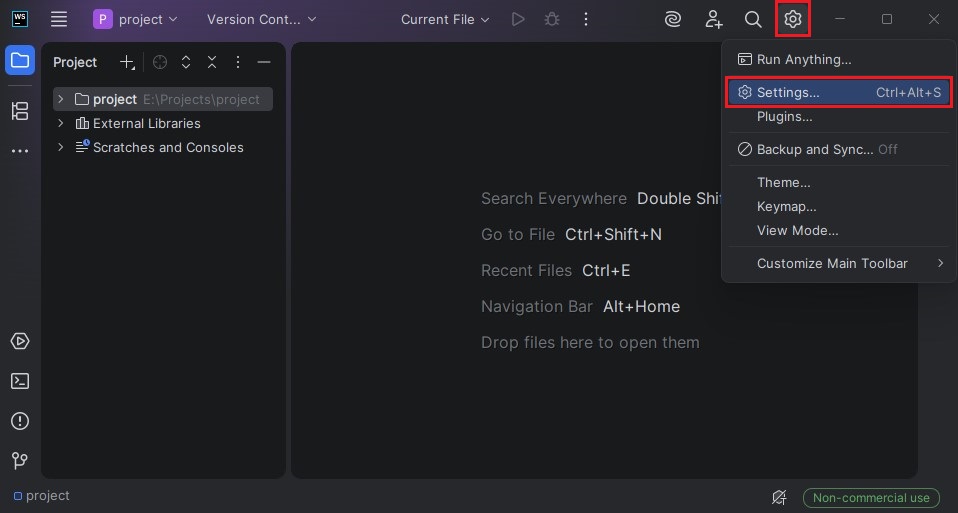
Откройте WebStorm и перейдите в настройки. Для этого нажмите на иконку шестерёнки в верхнем правом углу или используйте сочетание клавиш Ctrl + Alt + S (Windows/Linux) или Cmd + , (macOS).
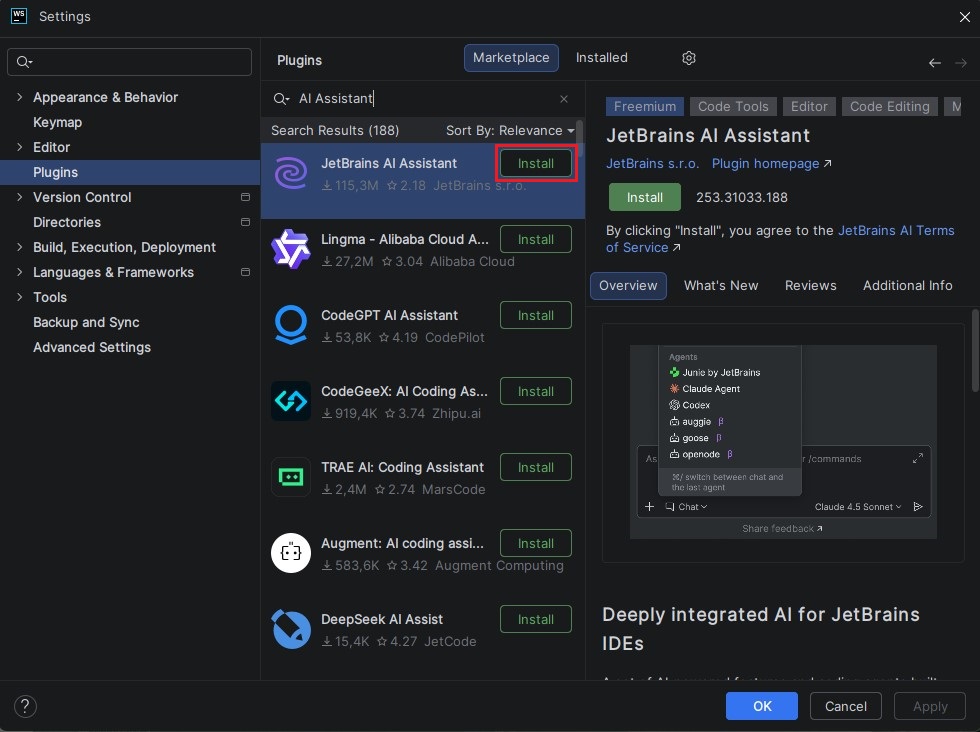
В левом меню выберите раздел Plugins. В поле поиска введите AI Assistant. В результатах поиска появится плагин JetBrains AI Assistant от JetBrains s.r.o. — нажмите кнопку Install.
Важно
В некоторых случаях для установки плагина может потребоваться VPN, так как серверы JetBrains могут быть недоступны из вашего региона.
Шаг 2: Настройка провайдера
В этом же окне настроек перейдите в раздел Tools → AI Assistant → Providers & API keys.
В открывшемся окне заполните следующие поля:
- Provider — в выпадающем списке выберите
OpenAI-Compatible. - URL — введите адрес прокси GenAPI:
https://proxy.gen-api.ru/v1
- API Key — вставьте ваш API-ключ от GenAPI. Если у вас ещё нет ключа, создайте его в Личном кабинете.
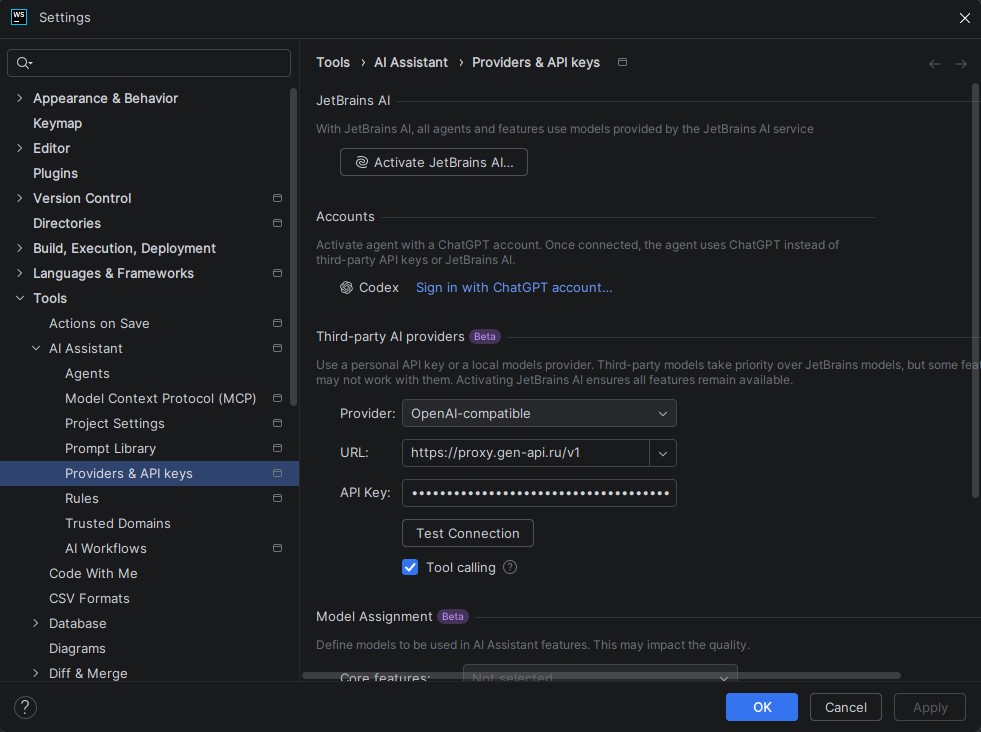
После заполнения всех полей нажмите кнопку OK внизу окна для сохранения настроек.
Шаг 3: Открытие чата
Для открытия чата AI Assistant нажмите на иконку чата в правой боковой панели WebStorm.
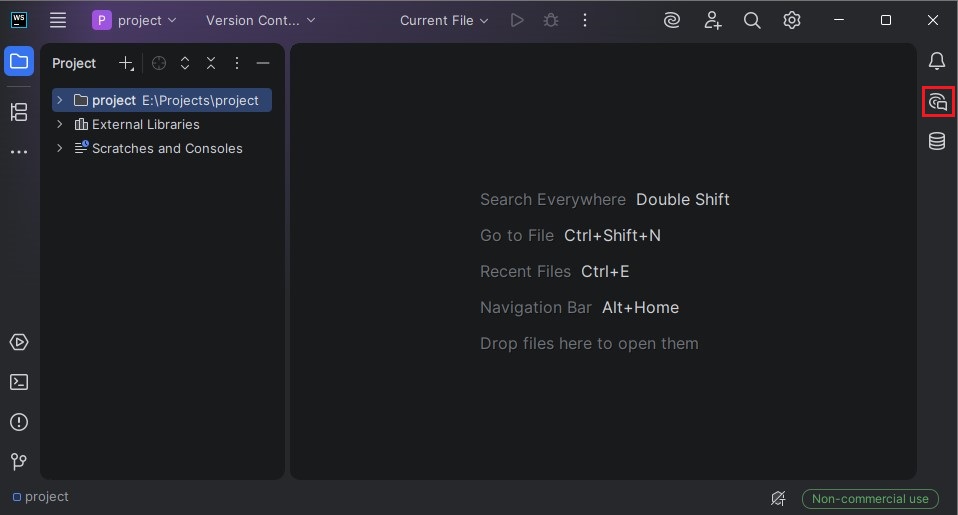
В открывшемся окне чата вы можете выбрать модель из выпадающего списка.
Шаг 4: Проверка подключения
Отправьте тестовое сообщение в чат, например: Привет! Как дела?
Если всё настроено верно, вы получите ответ от выбранной модели GenAPI.
Пример конфигурации
Итоговая конфигурация для подключения:
Возможные проблемы
- Ошибка авторизации — проверьте, что API-ключ указан верно и не истёк срок его действия.
- Модель не найдена — убедитесь, что идентификатор модели указан правильно. Проверьте название модели на сайте GenAPI. Помните, что некоторые модели имеют подверсии (например,
claude-haiku,claude-sonnet,claude-opus). - Превышен баланс — проверьте баланс в Личном кабинете. При отрицательном балансе запросы не будут обрабатываться.