 DeepSeek V4.1 Flash
Подключение в OpenClaw
О OpenClaw
OpenClaw — это открытая платформа для создания персонального AI-ассистента, который живёт на вашем компьютере. Он может подключаться к разным языковым моделям через API, работать в фоне, а вы общаетесь с ним через удобный веб‑интерфейс (Dashboard) или мессенджеры.
Шаг 1: Установка OpenClaw
Откройте терминал от имени администратора и выполните:
После установки скрипт автоматически запустит мастер настройки onboard. Если этого не произошло, выполните:
Шаг 2: Первоначальная настройка (onboard)
Мастер задаст несколько вопросов. Отвечайте следующим образом:
- I understand this is personal-by-default and shared/multi-user use requires lock-down. Continue? — выберите
Yes. - Onboarding mode — выберите
Manual(это даст полный контроль). - What do you want to set up? —
Local gateway (this machine). - Workspace directory — оставьте по умолчанию (нажмите Enter).
- Model/auth provider — выберите
OpenAI (Codex OAuth + API key). - OpenAI auth method —
OpenAI API key. - How to provide API key —
Paste API key now. - Enter OpenAI API key — вставьте ваш API‑ключ от GenAPI.
- Default model — выберите
Enter model manually. - Model name — введите полное имя модели в формате
openai/<идентификатор>, напримерopenai/claude-4. - Gateway port — оставьте по умолчанию (нажмите Enter).
- Gateway bind —
Loopback (127.0.0.1). - Gateway auth —
Token (Recommended default). - Tailscale exposure —
Off. - How to provide gateway token —
Generate/store plaintext token. - Gateway token — оставьте по умолчанию (Enter).
- Configure chat channels now? —
No. - Search provider —
Skip for now. - Configure skills now? —
No. - Enable hooks —
Skip for now. - Install Gateway service —
Yes(чтобы ассистент всегда работал в фоне). - Gateway service runtime —
Node (recommended). - How do you want to hatch your bot? —
Do this later - Enable zsh shell completion for openclaw? —
No
После завершения OpenClaw будет установлен и настроен, но ещё не подключён к вашему прокси. Переходите к следующему шагу.
Шаг 3: Корректировка конфигурации
- Запустите веб‑интерфейс Dashboard:
- В браузере откроется страница
http://127.0.0.1:18789. В левом меню выберите AI & Agents. - В верхней части экрана перейдите на вкладку Models — вы попадёте в раздел управления моделями и провайдерами.
- Прокрутите страницу вниз до блока Model Providers. Именно здесь добавляются новые провайдеры.
- Нажмите кнопку Add Entry.
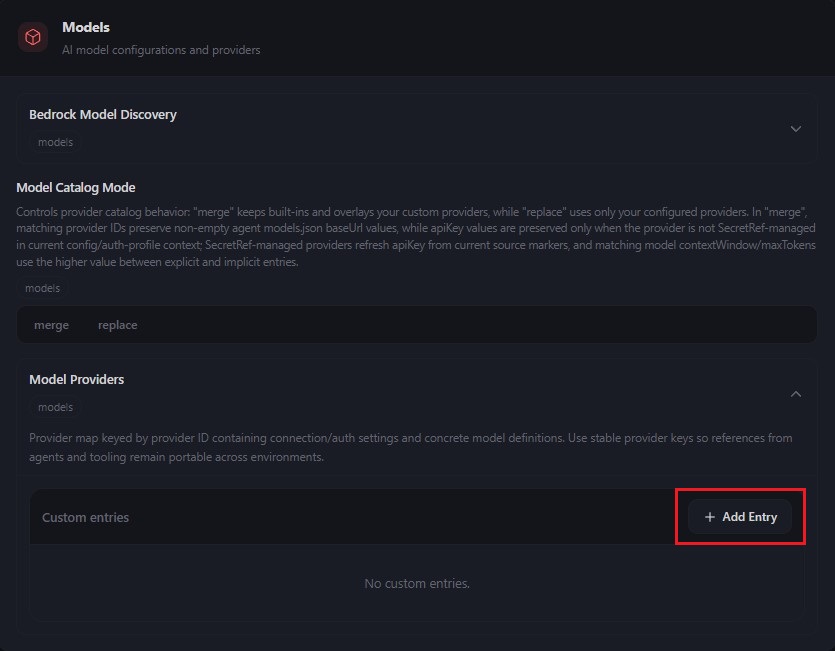
Добавление провайдера OpenClaw. - Заполните открывшуюся форму:
- ID провайдера (по умолчанию
custom-1) — замените наopenai. - Model Provider API Adapter — выберите
openai-completions. - Model Provider API Key — вставьте ваш ключ.
- Model Provider Auth Mode — выберите
token - Model Provider Base URL — укажите
https://proxy.gen-api.ru/v1.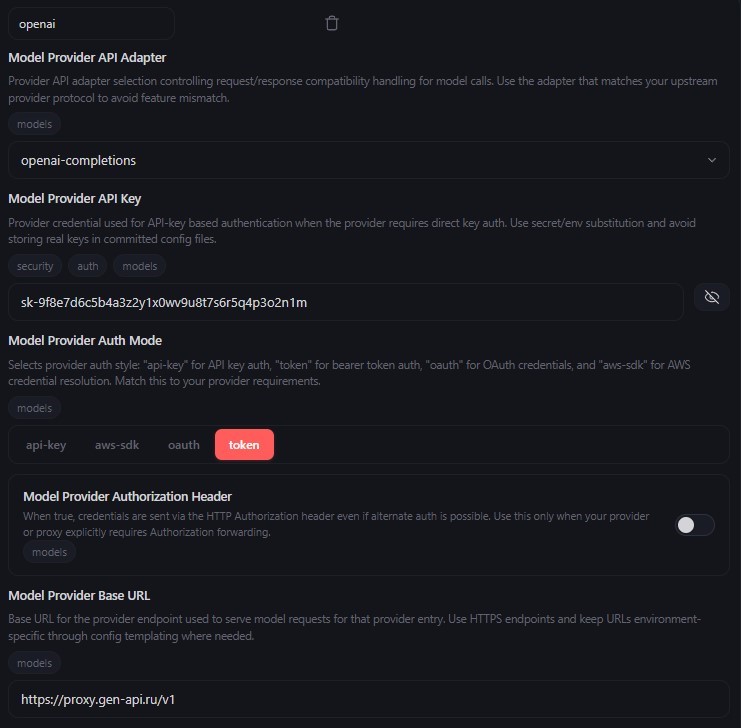
Заполнение полей провайдера.
- ID провайдера (по умолчанию
- После настройки провайдера нажмите
Addвнутри блока Model Provider Model List и укажите:- Api:
openai-completions - ID и Name: идентификатор модели (например,
claude-4). - Остальные поля можно оставить по умолчанию.
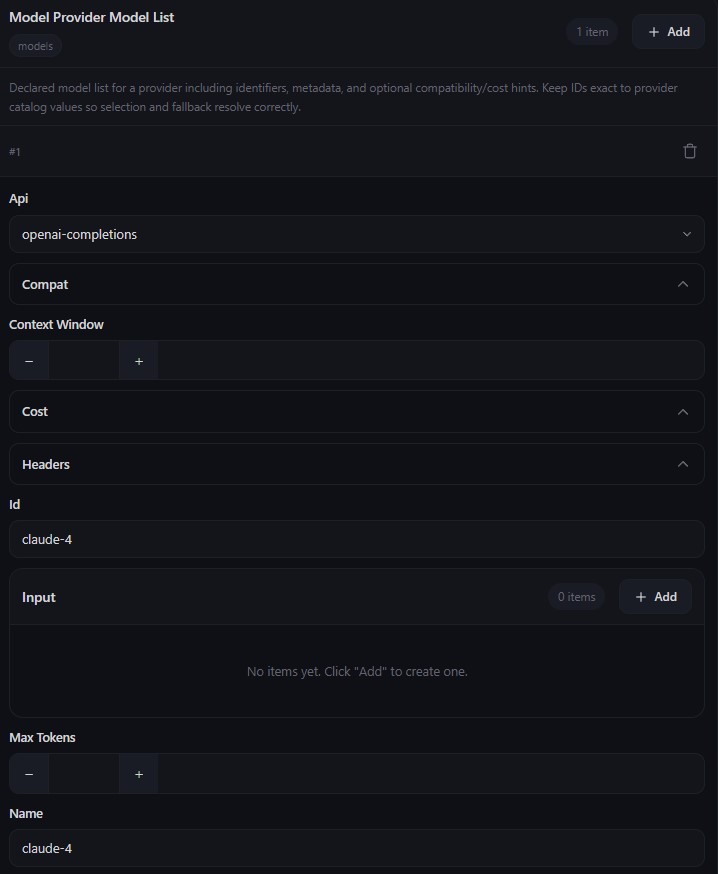
Добавление модели. - Api:
- Нажмите Save (кнопка вверху страницы), чтобы сохранить все изменения.
Шаг 4: Проверка подключения
Перейдите в Chat. Напишите любое сообщение, например: Привет! Как дела?
Если бот отвечает — всё работает! Если нет, перейдите к разделу «Возможные проблемы».
Возможные проблемы
- Ошибка авторизации — проверьте, что API-ключ указан верно и не истёк срок его действия.
- Модель не найдена — убедитесь, что идентификатор модели указан правильно. Проверьте название модели на сайте GenAPI. Помните, что некоторые модели имеют подверсии (например,
claude-haiku,claude-sonnet,claude-opus). - Превышен баланс — проверьте баланс в Личном кабинете. При отрицательном балансе запросы не будут обрабатываться.